Sur votre PC, ouvrir le Windows
Store, puis rechercher l’application Mozilla Firefox et
l’installez.
par Éric Fullenbaum - Septembre 2026
Ce document est un complément à l’article Participer à la souveraineté numérique européenne.
On y trouve le mode d’emploi détaillé pour remplacer les solutions numériques soumises au Cloud Act ainsi que des conseils pour améliorer la confidentialité de vos actions sur Windows.
Mode d’emploi détaillé pour le remplacement (cas des utilisateurs Windows, Android) 1
1) Remplacer les navigateurs Chrome et Edge par Firefox 1
2) Remplacer les moteurs de recherche américains (Google search, Bing) 2
3) Remplacer la messagerie instantanée WhatsApp 2
4) Remplacer la cartographie Google Map ou Waze 2
5) Remplacer les chats IA américains 3
6) Remplacer les visios Teams, Zoom, Google Meet, Webex 3
7) Remplacer Microsoft 365 OneDrive pour Cloudeezy 3
7.1 Créer un compte Cloudeezy 3
7.2 Voir ses fichiers Cloudeezy sur son PC 3
7.3 Transférer ses contacts de Microsoft 365 vers Cloudeezy 5
7.4 Transférer une portion de son calendrier de Microsoft 365 vers Cloudeezy 8
8) Voir ses mails, contacts et calendriers sur son PC avec Thunderbird 11
9) Accéder à ses fichiers, contacts et calendriers sur son téléphone 13
10) Remplacer la bureautique Office (Word, Excel, Powerpoint) 20
11) Remplacer les boîtes aux lettres hébergées Outlook et gmail 21
Annexe – Confidentialité avec Windows 22
Envoyez vos commentaires et questions sur cet article à alt.jm-6ouqc7bk@yopmail.com
Sur votre PC, ouvrir le Windows
Store, puis rechercher l’application Mozilla Firefox et
l’installez.
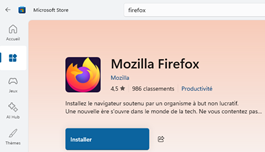
 Sur Android, ouvrir le Play Store,
rechercher Firefox : navigateur privé.
Après vous être familiarisé avec votre nouveau navigateur, vous pouvez désinstaller les navigateurs inutilisés (Chrome, Edge, etc.).
Nota bene : voir en annexe le mode d’emploi pour une installation personnalisée permettant entre-autre de choisir la partition d’installation.
Sur Windows, vous pouvez régler la page d’accueil de votre navigateur sur :
soit Startpage (https://www.startpage.com/fr/),
soit Qwant (https://www.qwant.com/?l=fr).
Sur Android, vous pouvez faire de même, voir installer l’application Startpage disponible dans le Google Play.
DuckDuckGo (https://duckduckgo.com/, Californie) offre une bonne ergonomie en particulier avec ses « bang tags » (https://duckduckgo.com/bangs) et garantit la confidentialité des recherches, mais est soumis au Cloud Act (https://duckduckgo.com/). Cependant, si DuckDuckGo respecte les termes de sa politique de confidentialité, il n’y a pas trop de risque à l’utiliser : https://duckduckgo.com/privacy.
Telegram (Dubai), une excellente ergonomie équivalente à celle de WhatsApp.
Olvid (France) assure la plus grande confidentialité avec la meilleure protection de la vie privée, mais nécessite de s’échanger les clés avant de pouvoir communiquer (pas d’accès à la liste des contacts). De ce fait, elle n’est pas ergonomique pour la plupart des usages.
Nota bene 1 : pour que Telegram vous assure la même confidentialité qu’Olvid, voyez le commentaire en annexe.
Nota bene 2 : nous ne faisons pas figurer Signal dans la liste étant donné sa forte dépendance avec les États-Unis, avec le Cloud Act FISA 702 et avec les serveurs Amazon (AWS). https://fr.wikipedia.org/wiki/Signal_(application).
Utilisez l’une des solutions suivantes en web ou en appli Android :
Here we go (Pays-Bas) https://wego.here.com/ et Here We Go sur le Play Store
Mapy (République Tchèque) https://mapy.com/fr/ et Mapy.com sur le Play Store
Here we go rivalise avec Google Map pour les trajets et la recherche par nom de commerces et d’enseignes, mais il faut reconnaître que Here We Go ne possède pas la fonction Street View qui permet de visualiser les rues et les immeubles comme si l’on y était.
Utilisez :
Mistral Vibe (France) https://chat.mistral.ai/chat
Vanish Startpage Private AI (Pays-Bas) https://play.google.com/store/apps/details?id=com.privateai&hl=fr
Duck ai (Californie, https://duck.ai/) offre une bonne ergonomie et garantit la confidentialité des échanges, mais est soumis au Cloud Act. Cependant, si Duck.ai respecte les termes de sa politique de confidentialité, il n’y a pas trop de risque à l’utiliser : https://duckduckgo.com/duckai/privacy-terms.
Utilisez kMeet d’Infomaniak (Suisse) https://kmeet.infomaniak.com/?lang=fr.
Si vous êtes un agent de l’État ou un professionnel qui dispose d’un numéro de SIRET, vous pouvez également utiliser Visio de la suite numérique du gouvernement (France) https://lasuite.numerique.gouv.fr/produits/visio
Il s’agit de remplacer le stockage de fichiers Microsoft OneDrive, le stockage du carnet d’adresses et le stockage du calendrier. Pour cela, on utilise la solution Cloudeezy française qui met en œuvre la technologie Nextcloud allemande.
Le partage entre le PC et le téléphone du carnet d’adresse et du calendrier et le remplacement des boîtes aux lettres hébergées sur des plateformes américaines (boîtes ayant pour nom de domaine outlook.fr, live.fr, gmail.com, etc.) ainsi que le remplacement de la bureautique Word, Excel et Powerpoint seront vus dans les chapitres suivants.
Sur le web, créez d’abord un compte gratuit Cloudeezy pour vous familiariser avec son fonctionnement (avant de passer au compte payant Cloud Premium 48€/an ultérieurement) :
https://cloudeezy.com/hebergement-nextcloud/gratuit.html
Utilisez un courriel qui n’est pas hébergé sur une plateforme américaine (pas de nom de domaine live.fr ou gmail.com, etc.) et un mot de passe suffisamment long. Une fois le compte créé, vous pouvez visualiser vos services Cloud en vous connectant sur https://my.cloudeezy.com/login
Pour synchroniser sur votre PC les fichiers de votre disque dur avec votre nouvel espace Cloudeezy, installez le client Nextcloud Files pour desktop (PC) à télécharger ici : https://nextcloud.com/install/#install-clients
 Une fois l’application Nextcloud
installée, lancez-là. L’écran suivant apparaît :
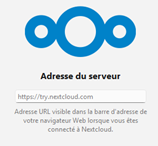
Saisissez l’adresse https://my.cloudeezy.com, puis cliquez sur [Suivant]. L’écran qui suit apparait :
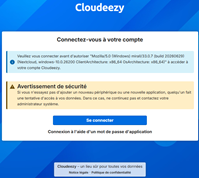
Cliquez sur le bouton [Se connecter] et entrez l’adresse e-mail et le mot de passe que vous avez définis lors de la création du compte Cloudeezy.
Au bout de quelque secondes, l’écran suivant apparaît :
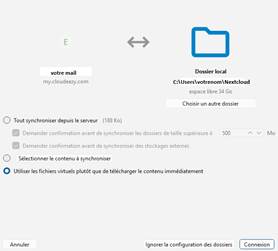
Cet écran indique que le dossier C:\Users\VotreNom\Nexcloud sera synchronisé sur les serveurs Cloudeezy. Si vous disposez d’une seconde partition (D:), vous pouvez choisir d’y localiser le dossier Nextcloud. Cliquez sur [Connexion].
Sur votre PC, vous pouvez donc commencer à transférer au fil de l’eau des dossiers de votre OneDrive vers votre NextCloud/Cloudeezy en copiant ou déplaçant des dossiers de OneDrive (C:\Users\VotreNom\OneDrive) vers NextCloud (C:\Users\VotreNom\Nexcloud).
Conseil : chiffrez les fichiers les plus précieux avant de les mettre sur le Cloud. Vous pouvez pour cela utiliser Cryptomator (Allemagne) et chiffrer les copies des documents pouvant permettre une usurpation d’identité (carte d’identité, passeport, diplômes, carte grise, fiches de salaire, RIB, clés de logiciels, etc.).
Vous devez maintenant exporter vos contacts Outlook stockés dans Microsoft 365. Avant de le faire, vous pouvez en profiter pour supprimer les contacts devenus inutiles ainsi que les doublons.
L’opération est fastidieuse, car Outllook ne supporte correctement que l’export de contacts au format csv et Cloudeezy a besoin d’un fichier au format vcf (vCard) pour l’import des contacts.
(Le site suivant donne des modes opératoires pour exporter des contacts Outlook au format csv, mais – selon nos tests – ces modes opératoires ne fonctionnent pas dès que l’on a plus de 50 contacts à sauvegarder. D’autre part, certains champs ne sont pas exportés : https://univik.com/blog/export-outlook-365-contacts-to-vcf/)
Il va donc falloir passer par une conversion du fichier contacts au format csv généré par Microsoft Outlook en fichier contacts vcf. Pour cela, il y a plusieurs possibilités :
Demander au support Cloudeezy de convertir votre csv en vcf et de l’importer. Vous devez donc faire confiance à Cloudeezy pour la confidentialité, mais, comme vous choisissez leur plateforme, ce devrait être le cas (https://cloudeezy.com/contact.html)
Convertir votre fichier csv avec un outil en ligne ou télécharger un outil gratuit de conversion, mais cela représente une prise de risque sur la confidentialité de votre carnet d’adresses.
Convertir vous-même votre liste de contacts au format csv grâce à un compte temporaire Google gmail (option la plus robuste si l’on a de nombreux contacts) ce qui suppose de réaliser les opérations suivantes :
exporter vos contacts Microsoft 365 au format csv,
importer ces contacts au format csv dans votre compte gmail temporaire,
exporter depuis gmail au format vcf,
importer ces contacts au format vcf dans Cloudeezy,
effacer les contacts préalablement importés dans le compte gmail.
Nous passerons par un compte Google gmail car, contrairement à Microsoft, Google sait très bien générer une liste de contacts au format vcf. Vous devez donc disposer d’un compte gmail que vous pouvez créer de manière temporaire - si vous n’en avez pas - ici : https://accounts.google.com/
Nota bene : après la conversion, n’oubliez pas de supprimer tous vos contacts du compte Google/gmail temporaire.
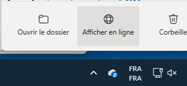
Depuis Windows, cliquez sur l’icône OneDrive en bas à droite dans la barre des tâches, puis cliquez sur « Afficher en ligne » :
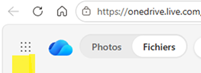
Vous vous retrouvez sur OneDrive en ligne. Cliquez sur le menu en haut à gauche (carré 9 points) :
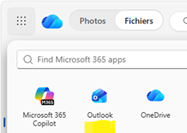
Cliquez sur l’icône Outlook pour démarrer Outlook en ligne :
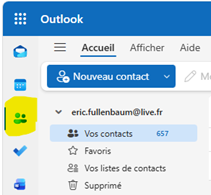
Cliquez sur l’icône Contacts pour afficher les contacts :
Ouvrez le ruban du menu et cliquez sur « Exporter des contacts » :

Une boîte de dialogue du type suivant apparait :
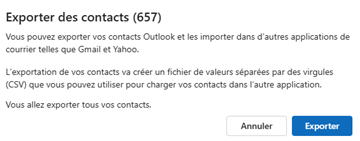
Cliquez sur [Exporter]
Un fichier contacts.csv est créé dans votre dossier Téléchargements. Renommez-le avec un nom de fichier qui contient la date du jour et votre prénom, par exemple :
<aaaa.mm.jj>-contacts-<Votre prénom>.csv
Ce fichier csv pourra être sauvegardé sur votre dispositif de sauvegarde (disque ou clé externe).
Il faut maintenant convertir ce fichier csv en vcf. Connectez-vous à votre compte gmail page contacts : https://contacts.google.com/.
Cliquez sur Importer :
et sélectionnez le fichier csv que vous venez d’exporter depuis Outlook contacts.
Une fois les contacts importés, sélectionnez le premier contact, puis cliquez sur le chevron au-dessus des contacts à gauche pour sélectionner Tous. Une fois tous les contacts sélectionnés, cliquez sur les trois petits points verticaux à droite, puis choisissez le format « vCard pour Android ou iOS » :
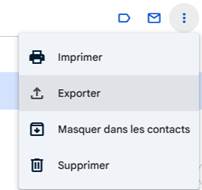
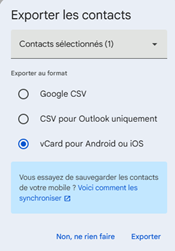
Vous pouvez éventuellement sauvegarder ce fichier d’export vcf contenant tous vos contacts.
Nous allons maintenant importer vos contacts dans Cloudeezy.
Connectez-vous sur votre compte Cloudeezy (https://my.cloudeezy.com/login) et utilisez le fichier vcf exporté depuis Google Contacts pour l’importer dans Cloudeezy Contacts :

Après l’import, si vous avez des dates d’anniversaire dans vos contacts, vous constaterez qu’elles apparaissent dans le calendrier Cloudeezy :
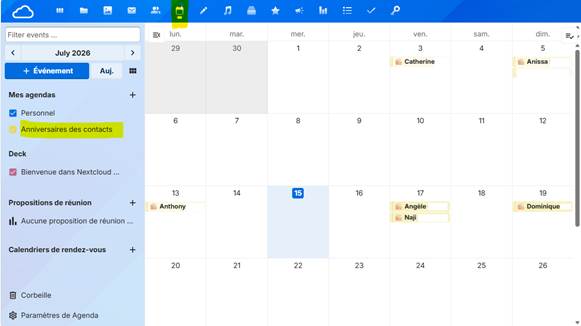
La visualisation web des contacts et du calendrier fonctionne désormais correctement.
Nous verrons au chapitre suivant comment faire pour visualiser ses contacts et son calendrier sur son PC ou son téléphone depuis un autre client de messagerie qu’Outlook.
Il nous faut maintenant exporter notre calendrier Outlook au format iCalendar ics pour pouvoir l’importer dans Cloudeezy.
 Démarrez le client lourd Outlook
classique.
Cliquez sur Calendrier dans la barre à gauche et veillez à ce que seul votre calendrier principal soit sélectionné :
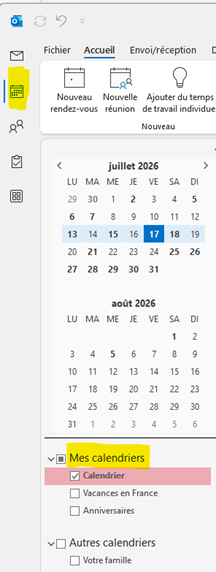
Cliquez sur le menu Fichier, puis sur Enregistrer le calendrier :
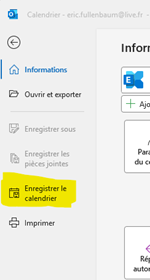
Avant de cliquer sur Enregistrer, vous devez cliquer sur le bouton Autres Options… :
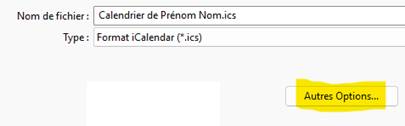
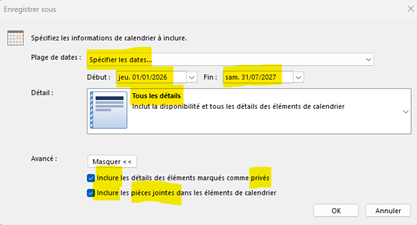
Vous devrez alors préciser la portion de calendrier à exporter et les détails à exporter.
Ci-dessous un exemple où l’on exporte tout sur une plage d’un an et demi (6 mois avant le mois courant et 1 an après le mois courant) :
Il ne reste plus qu’à importer ce fichier ics dans Cloudeezy.
Pour cela, connectez-vous à votre compte Cloudeezy (https://my.cloudeezy.com/) et sélectionnez Agenda :

Cliquez en bas sur Paramètre de Agenda :

puis cliquez sur Importer un agenda :
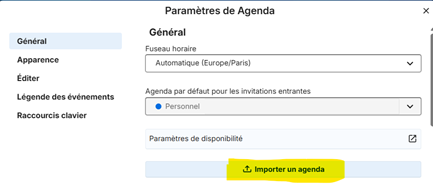
Vous n’avez plus qu’à indiquer le nom du fichier ics à importer.
Bravo ! Vous avez transféré vos contacts et votre agenda dans Cloudeezy.
Vous pourrez dans quelque temps supprimer tous vos contacts et calendrier de la plateforme Microsoft 365.
Il s’agit ici de pouvoir accéder avec le client Mozilla Thunderbird depuis son PC à ses contacts et à son calendrier tous deux archivés dans Cloudeezy.
En plus du client web, Microsoft propose deux clients de messagerie sur Windows (Outlook ancien et nouvel Outlook) :
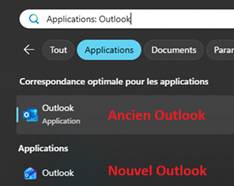
Pour les remplacer tous les deux, installez Mozilla Thunderbird sur votre PC et sur votre téléphone Android (https://www.thunderbird.net/fr/thunderbird/all/). Vous pouvez passer par le store Windows et le Google Play Android.
Nota bene : l’alternative Mailspring (Open source) pour le client mail semble intéressante pour un ordinateur mais il n’existe pas de version pour téléphone Android ou iPhone (https://www.getmailspring.com/download).
Configurez sur Thunderbird les boîtes mail que vous utilisiez sur Outlook. Vérifiez que cela fonctionne. Si vos boîtes aux lettres son IMAP, vous récupérerez également tous les dossiers créés dans ces boîtes (https://support.mozilla.org/fr/kb/options-configuration-pour-comptes#w_gestion-des-comptes).
Ainsi vous pourrez pendant un temps lire vos boîtes aux lettre aussi bien dans Outlook ou Gmail que dans Thunderbird.
Une fois que vous vous serez familiarisé avec Thunderbird, vous pourrez désinstaller les deux applications Outlook sur votre PC Windows et l’application Microsoft Outlook sur votre téléphone.
Si vous le voulez, vous pourrez faire un don de 15 € à Thunderbird https://www.thunderbird.net/fr/donate/.
Il vous reste maintenant à connecter les contacts et le calendrier Cloudeezy à Thunderbird sur votre PC. Puis il faudra faire de même sur votre téléphone. Le mode d’emploi est le suivant.
Sur votre PC sous Windows, lancez Thunderbird et sélectionnez la vue « Carnet d’adresses (Alt+2) » :
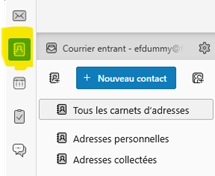
Puis cliquez sur « Ajouter un carnet d’adresses » :
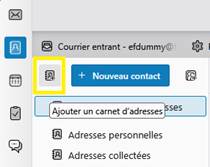
Puis sélectionnez « Ajouter un carnet d’adresse distant CardDav » :
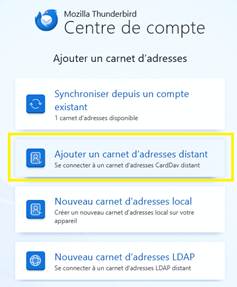
Saisissez votre mail, puis l’adresse du serveur de contacts Cloudeezy (https://my.cloudeezy.com) :
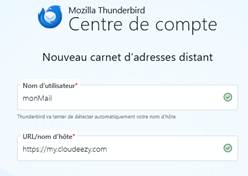
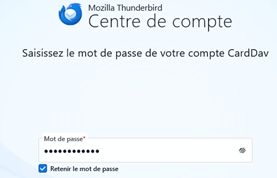
Cliquez sur [Continuer], puis tapez votre mot de passe :
Sélectionnez ensuite la liste de contacts à synchroniser, puis cliquez sur [Continuer]:
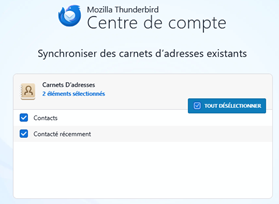
Vous pouvez désormais voir vos contacts Cloudeezy sur Thunderbird et en ajouter de nouveaux.
Pour synchroniser le calendrier sur votre PC, dans Thunderbird :
Sélectionnez la vue « Agenda (Alt+3) »
Cliquez en bas sur « Ajouter un agenda… »
Sélectionnez « Sur le réseau »
Saisissez votre mail comme nom d’utilisateur
Saisissez l’adresse du serveur https://my.cloudeezy.com puis cliquez sur « Rechercher des agendas »
Saisissez votre mot de passe
Cliquez sur « S’abonner »
Bravo ! Sur votre PC, vous n’êtes plus dépendant de Microsoft pour vos contacts et votre calendrier.
Il s’agit ici de pouvoir accéder depuis son téléphone à ses fichiers, ses contacts et ses calendriers archivés dans Cloudeezy/Nextcloud.
Sur votre téléphone Android, installez l’application Nextcloud pour mobile Android depuis le Play Store. Avec cette application, vous pouvez désormais visualiser vos fichiers sur votre téléphone.
Sur votre mobile Android, vous devez également installer et paramétrer les applications suivantes :
DAVx5 à récupérer dans le store pour 5.99 euros (synchronisation des contacts et calendriers)
Nextcloud calendar (visualisation des calendriers)
L’installation de DAVx5 créera un nouveau compte cloud (celui de Cloudeezy) qu’il faudra désigner comme compte à utiliser dans votre application contacts. Les écrans suivants vous proposent un jeu de paramètres qui fonctionne :
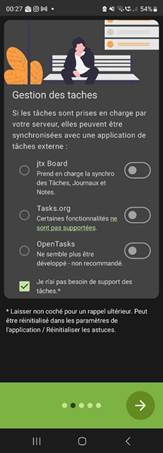
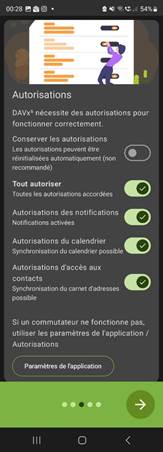
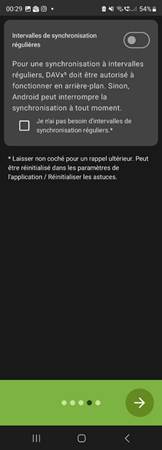
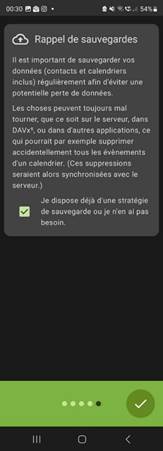
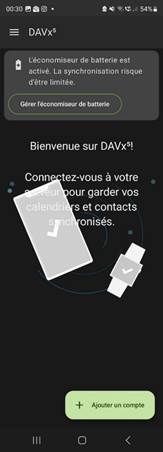
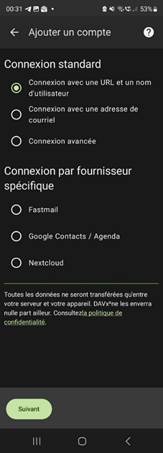
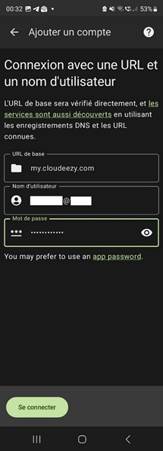
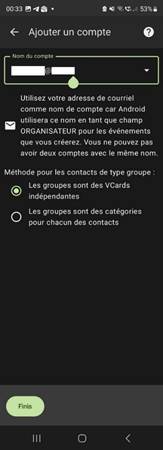
Dans DAVx, cliquez sur « Synchroniser maintenant » pour les agendas et pour les carnets d’adresse :
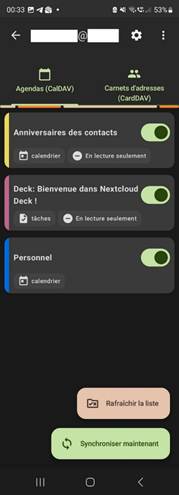
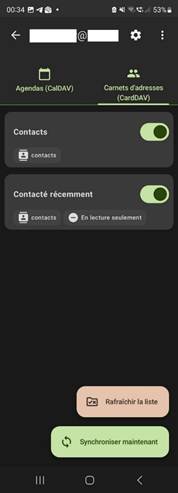
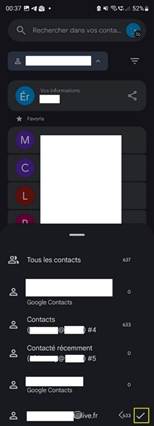
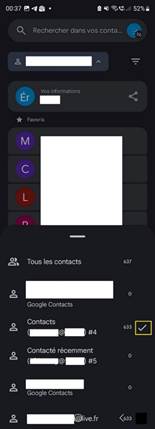
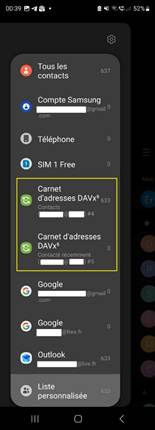
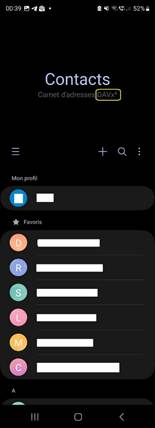
Vous disposez désormais d’un compte Cloudeezy pour vos contacts. Démarrez votre application Contacts et sélectionnez ce nouveau compte comme source de vos contacts. Ci-dessous quelques copies d’écran de l’application Contacts de Google et de celle de Samsung qui montrent que le compte Cloudeezy est bien source des contacts :
Avant et après dans l’application Contacts de Google et dans celle de Samsung :
Google Contacts
AVANT APRÈS
Samsung contacts
AVANT APRÈS
Il ne vous reste plus qu’à synchroniser votre calendrier sur votre téléphone.
Pour cela, installez depuis le Play Store l’application Nextcloud Calendar et connectez-la en utilisant le QR code fourni sur la page d’accueil de votre espace web Cloudeezy.
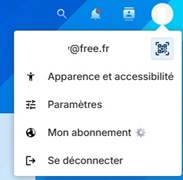
1) Connectez-vous à votre espace web Cloudeezy et affichez le QR code en cliquant sur le petit logo QR code en haut à droite :
|
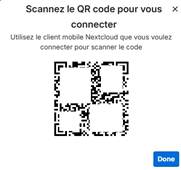
2) Le QR code s’affiche :
|
3) Scannez ce QR code avec l’application Nextcloud calendar :
|
|---|
Bravo ! Vous disposez maintenant d’un espace de stockage, de contacts et de calendriers souverains et synchronisés entre votre PC et votre téléphone. Vous pouvez cesser d’utiliser Outlook.
Pour remplacer Word, Excel et Powerpoint, l’idéal serait de pouvoir installer en local la suite bureautique européenne Euro-Office :
https://fr.wikipedia.org/wiki/Euro-Office
Cependant, son installation en local est encore un peu difficile (*).
En attendant Euro-Office, on peut déjà utiliser Only Office. Cela tombe bien car la version online est fournie avec le compte Cloudeezy et est entièrement compatible avec les formats Microsoft docx, xlsx et pptx.
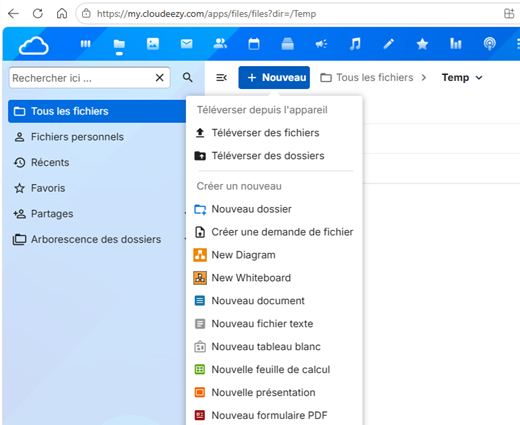
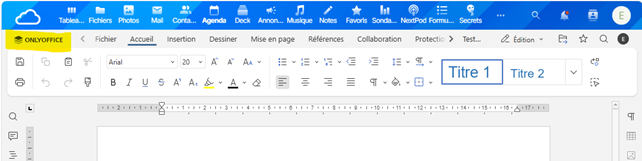
Pour disposer des éditeurs qui fonctionnent hors du navigateur en l’absence de réseau, installer en local la version ONLYOFFICE Desktop Editors https://www.onlyoffice.com/download-desktop#desktop.
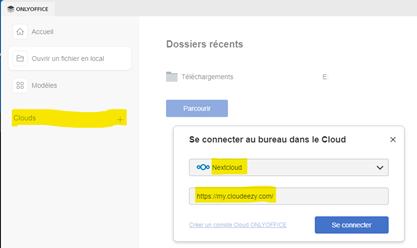
Si l’on veut accéder aux fichiers stockés sur son espace Cloudeezy,
il suffit de lancer  ONLYOFFICE et de
cliquer sur « Clouds + » :
Bravo ! Vous pouvez désormais modifier des documents Office sans utiliser ni Word, ni Excel, ni PowerPoint.
(*) On ne passe pas tout de suite à Euro-Office car pour que la version actuelle fonctionne en local sur le poste, il faut aujourd’hui activer les WSL (Windows Subsystem for Linux) et installer manuellement un conteneur Docker sur son poste, ce qui n’est pas à la portée de tous.
Si vos adresses mail se terminent, par exemple, par outlook.fr ou live.fr ou gmail.com, c’est qu’elles sont hébergées par des services numériques américains et qu’il faut les remplacer ou du moins réduire leur usage au strict nécessaire (par exemple, une adresse gmail est nécessaire si l’on utilise un téléphone Android).
Pour cela, vous devez suivre les étapes ci-dessous.
Créez des boîtes mail chez des hébergeurs européens (*). Vous pouvez garder le même préfixe pour nommer ces boîtes aux lettres, seul le domaine changera (on recommande d’utiliser au moins deux boîte aux lettres, une personnelle pour la famille et les amis et une autre pour communiquer avec les services marchands (**).
Si vous utilisez un client lourd pour lire vos messages (Thunderbird) en plus de l’interface web des boîtes aux lettres, paramétrez ces nouvelles boîtes dans Thunderbird.
Après avoir créé et testé ces boîtes aux lettres, prévenez vos contacts importants de votre changement d’adresse mail.
(*) Voici quelques exemples d’hébergeurs de boîtes mail européens :
Free, Orange, Bouygues Telecom, etc. Vous pouvez également consulter https://eutechstack.eu/fr/hebergement-email et https://european-alternatives.eu/category/email-providers
(**) Si vous avez besoin de mails « jetables » pour un temps limité, la solution Yopmail est particulièrement astucieuse : https://yopmail.com/fr/
Sur un système Windows, vous pouvez vous rendre dans les paramètres « Confidentialité et sécurité » et réaliser au minimum les réglages suivants :
Confidentialité et sécurité > Localiser mon appareil : Désactiver
Confidentialité et sécurité > Localiser mon appareil > Services de localisation : Désactivé
Confidentialité et sécurité > Localiser mon appareil > Notifier lorsque les applications demandent l’emplacement : Activé
Confidentialité et sécurité > Recommandations & des offres > Offres personnalisées : Désactivé
Confidentialité et sécurité > Recommandations & des offres > Améliorer les résultats de démarrage et de recherche : Désactivé
Confidentialité et sécurité > Recommandations & des offres > Recommandations et offres dans Paramètres : Désactivé
Confidentialité et sécurité > Recommandations & des offres > Identifiant de publicité : Désactivé
Confidentialité et sécurité > Entrée manuscrite et personnalisation de la saisie > Dictionnaire personnalisé d’entrée manuscrite et de saisie : Désactivé
Confidentialité et sécurité > Diagnostics et commentaires > Envoyer des données de diagnostic facultatives : Désactivé
Confidentialité et sécurité > Diagnostics et commentaires > Améliorer l’écriture manuscrite et la saisie : Désactivé
Confidentialité et sécurité > Voix > Reconnaissance vocale en ligne : Désactivé
Confidentialité et sécurité > Rechercher > Rechercher dans l’historique : Désactivé
Vérifiez également les applications qui ont accès à votre caméra, votre micro, vos contacts, etc. Si vous utilisez votre navigateur Firefox pour faire des visio, il peut être normal de lui donner l’accès à la caméra et au micro :
Confidentialité et sécurité > Autorisations des applications